

类型:拍摄美化 版本:v23.05.16大小:47.4MB更新:2026-10-18 11:00:26 语言:简体中文等级:平台:Android
应用介绍应用信息相关应用评论下载地址
抱着试试看的心态装了巧影,随手剪了一个下午,效果比预想中强不少。原本以为手机剪辑软件专业不到哪去,没想到它给了一套多轨道时间轴,画面、声音、特效各占一层分别管理,已经接近电脑端剪辑工具的水平。操作逻辑也不算绕,新手能较快上手。关键帧动画、混合模式这类进阶玩法同样具备,在手机上就能做出比较复杂的合成画面,预览响应及时,导出也不拖沓,算得上手机剪辑里功能很扎实的一款。
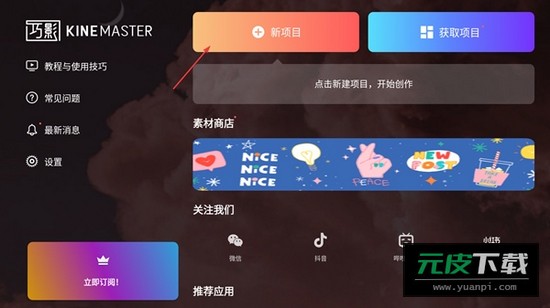
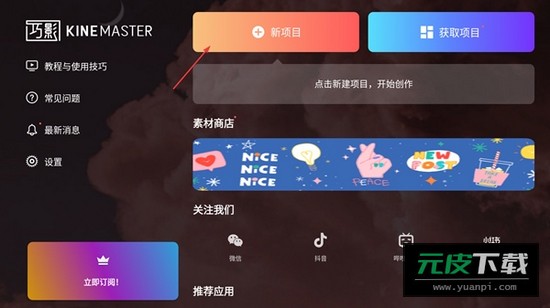
1、启动软件后,先点界面上那个显眼的新建项目按钮,接下来就可以把手机里的素材导进来了。
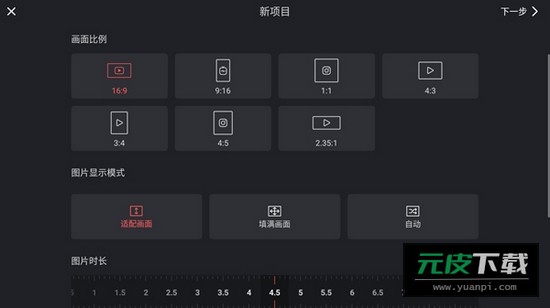
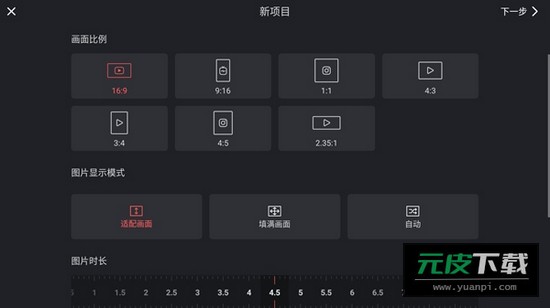
2、接着要确定画面比例,按你打算发布的平台来挑,比如发抖音就选9:16。
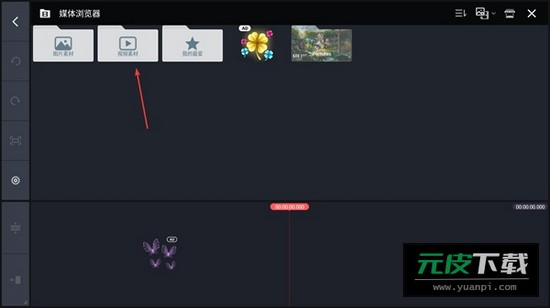
3、随后进入素材导入页,既可以从内置素材商店里挑,也能直接从手机相册中选取已经拍好的视频。
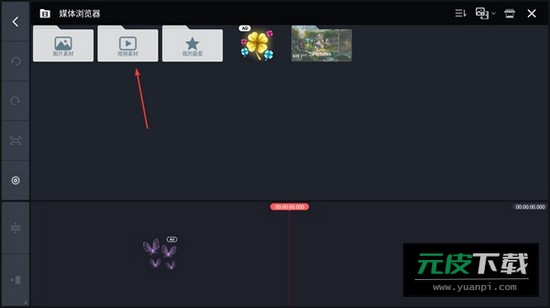
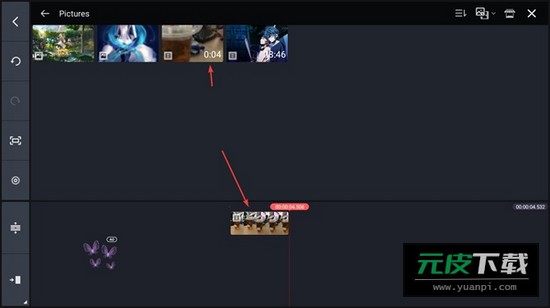
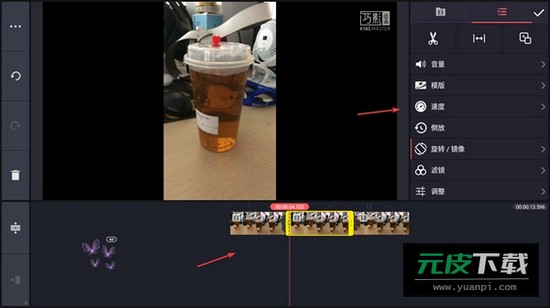
4、素材选定后会被放到下方那条时间轴上,这时点一下视频条,就切换到编辑状态了。
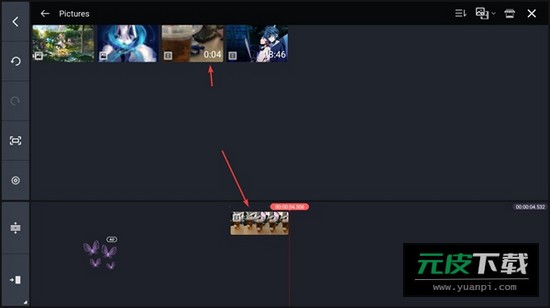
5、界面右侧随即弹出一排工具,剪辑要用到的功能基本都集中在这里。
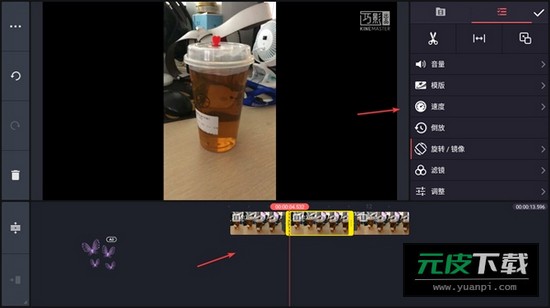
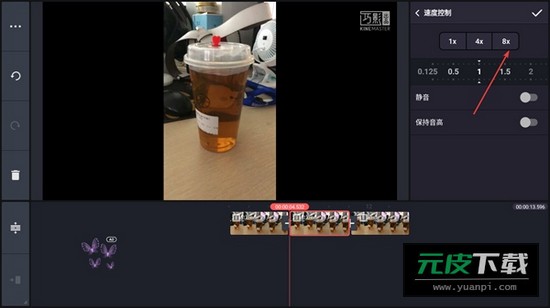
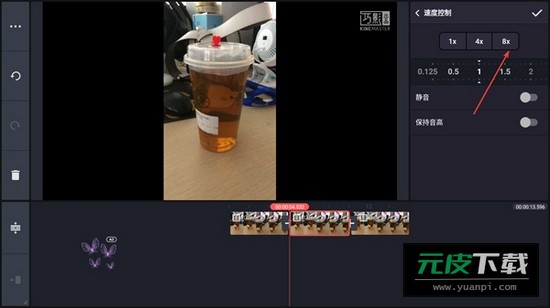
6、拿变速来举例,把播放速度往上调,最快可到8倍速,用来做延时画面很省事。
7、画面处理完毕后就能导出了,分辨率和帧率都可以按需自行设定。
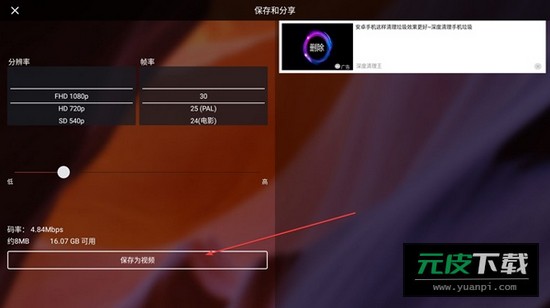
8、剩下的就是等它渲染完成。分辨率选得越高、视频越长,等待时间也越久,耐心等一会儿即可。
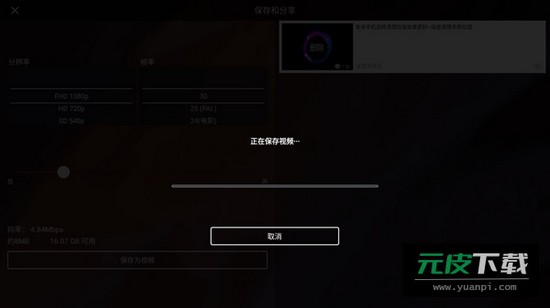
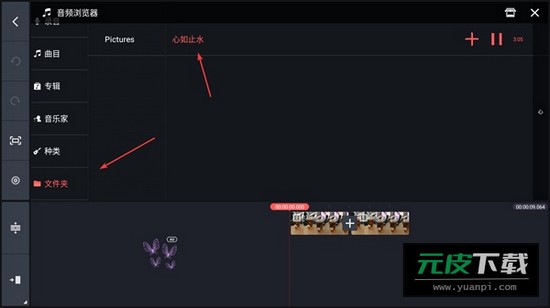
1、依旧停留在视频编辑主界面,在右侧工具栏中找到“音频”图标,点它进入。
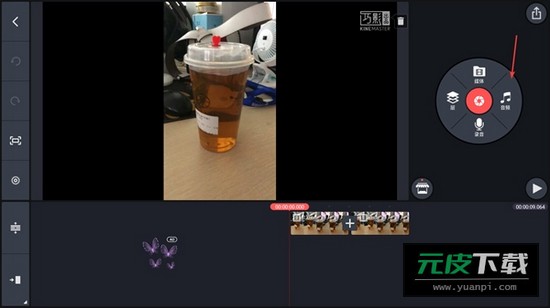
2、进去以后有两条路可走:一是从商店下载官方曲库里的音乐,二是从文件夹中调出手机本地存的歌曲。
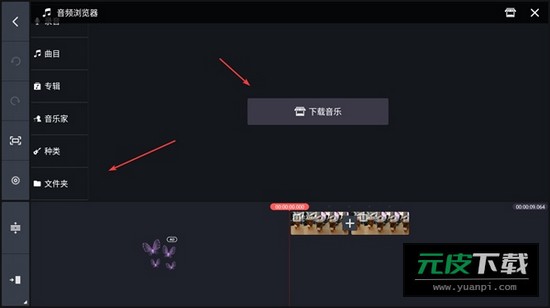
3、走哪条路,挑中心仪的那首后,点它右侧的加号“+”,音乐就会被添加到视频中。
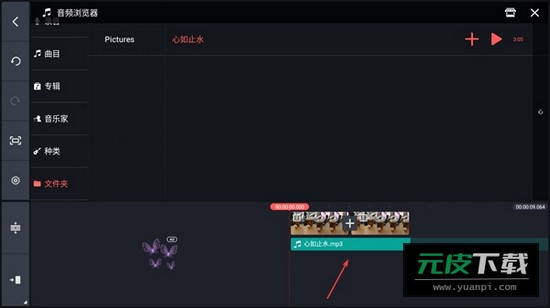
4、对照下方截图可以看到,视频轨道底下多出一条绿色音轨,说明音乐已经加上了。双击这条音轨,还能继续对音乐做调整。
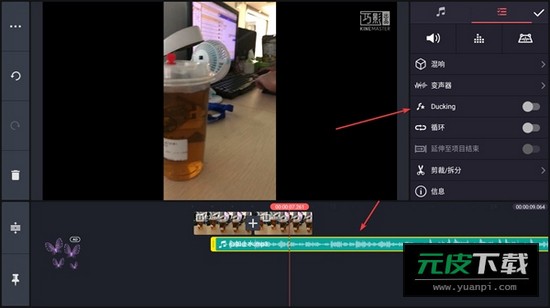
5、进入音频编辑模式后,音量大小、混响效果都能调,也能用变声器把声音换成各种搞怪音色,玩起来花样不少。
在移动端剪辑工具里,巧影的专业程度确实拿得出手。它把桌面软件才有的多轨道时间轴搬到了手机上,画面、声音、贴纸、文字等元素可以分层处理,条理分明。常规剪辑之外,色度键、混合模式、关键帧动画这些进阶能力也一并内置,足以支撑较复杂的合成创作。实际体验下来,实时预览顺畅,成片导出效率也不低。对于想在手机上认真做内容的用户而言,功能齐全加上支持4K输出,让它成为一个值得信赖的选项。
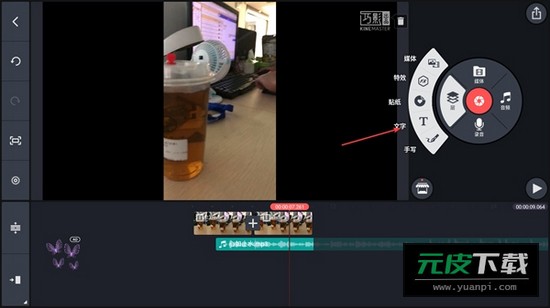
1、要加文字,得先借助“层”功能,在主工具栏里点一下“层”。
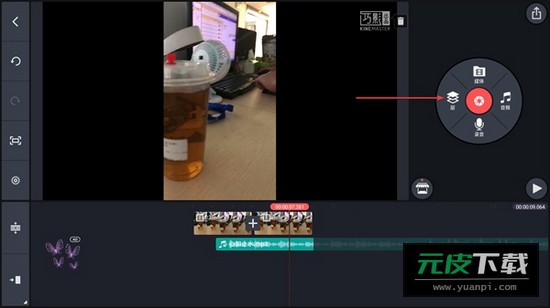
2、弹出菜单后选中带“T”的文字项,就切换到字幕添加模式了。
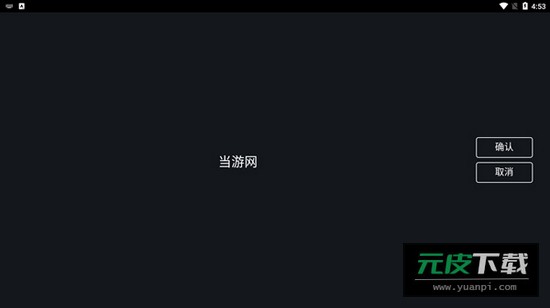
3、这时会出现一个输入框,把想显示的文字敲进去,下图里我输入“当游网”只是做个演示。
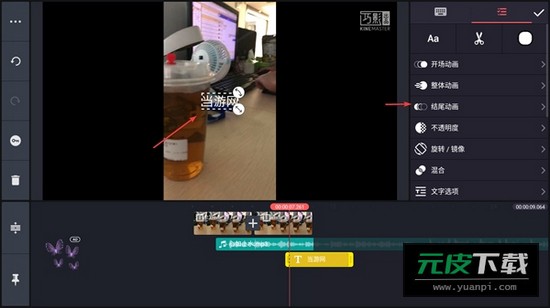
4、文字输完后会直接出现在画面上,用手指拖动就能摆到任意位置。右侧同时提供了一组工具,可以改颜色、换字体,也能加上各种动画效果。
【多样视频合成,创意不设限】
新加入的混合器挺有意思,支持把多段视频叠放在一起,组合出各种花样效果,想法多的用户可以放手去试。
【屏幕规格,丰富可选】
画面比例方面预设得比较齐全,竖屏短视频用9:16,常规横屏用16:9,图文内容用1:1正方形,常见平台需要的尺寸基本都备好了,省去自己裁切的麻烦。
【支持多图层,灵活处理视频】
多层轨道是这款软件的关键所在,用过的朋友应该清楚。画面、声音、文字、贴纸各自独立成层,彼此不打架,想做出层次丰富的效果就得靠它,成片内容也随之充实起来。
【色度键,抠图】
抠像这块值得单独说说,也就是大家常讲的绿幕手法。借助它替换背景很省事,用来做创意合成视频正合适,网上那些点赞量很高的作品,不少就是这样做出来的。
【热门素材,更新迅速】
素材库补货频率不低,每个月都会上架新的特效、贴纸、转场和音效。其中还包含官方授权的IP素材,比如B.Duck小黄鸭,造型挺讨喜。好看的素材确实不少,不过部分精品内容要开通会员才能用,这一点大家都明白。
【音频处理完善,自由创作】
音频方面的能力比想象中强,并非只是配一段背景音乐那么简单。多条音轨可以混合,音量能用曲线一点点调,网红那种变声的效果也能快速做出来。
【输出分辨率很高】
成片最高支持4K分辨率导出,往下还有1440P、1080P等档位可选。具体能开到哪一档要看手机性能,设备扛得住,画质就能提到最高。
应用信息
相关应用
下载地址
网友评论
 VRoid Mobilev1.16.5
 迷你小组件v1.0.7
 素材豆v2.1.4
 光影边框v3.3.8
 桃花相机v2
 91桌面hd车机旧版appv2.1.0
 MaoOS12forKWGT手机版v5.5
 VisionProKWGT软件v1
 EvoqueKWGT软件v9.6.2
 AppleforKWGT软件v10.0
 Buzz桌面小部件v1.9.7.07
 Hanser桌面小部件appv1.2.5
 老人极简桌面官方版v1.0.5
 超极简桌面appv1.2.1
 元气桌面宠物安装v1.8
 元气动态壁纸手机版v1.0.0
 ColorWidgets版v6.5
 Widgetsmith版v3.3.7
 xrecorder录屏大师v2.5.0.1
 天气动态壁纸(WeatherLiveWallpapers)v2.11.0
 soda相机v8.3.10138.51MB拍摄美化
 黄油相机app最新版v10.24.0.10103.19MB拍摄美化
 脸猫appv3.9.284.64MB拍摄美化
 美图秀秀appv11.5.0225.18MB拍摄美化
 faceu激萌手机版v7.1.093.01MB拍摄美化
 ProCCD复古CCD相机最新版2025v4.6.0148.14MB拍摄美化